

WealthNaviアプリで本人確認書類をアップロードする方法について、手順にそってご案内します。
1.本人確認書類の登録画面にて「通知カード+運転免許証」もしくは、「マイナンバーカード」を選択します。
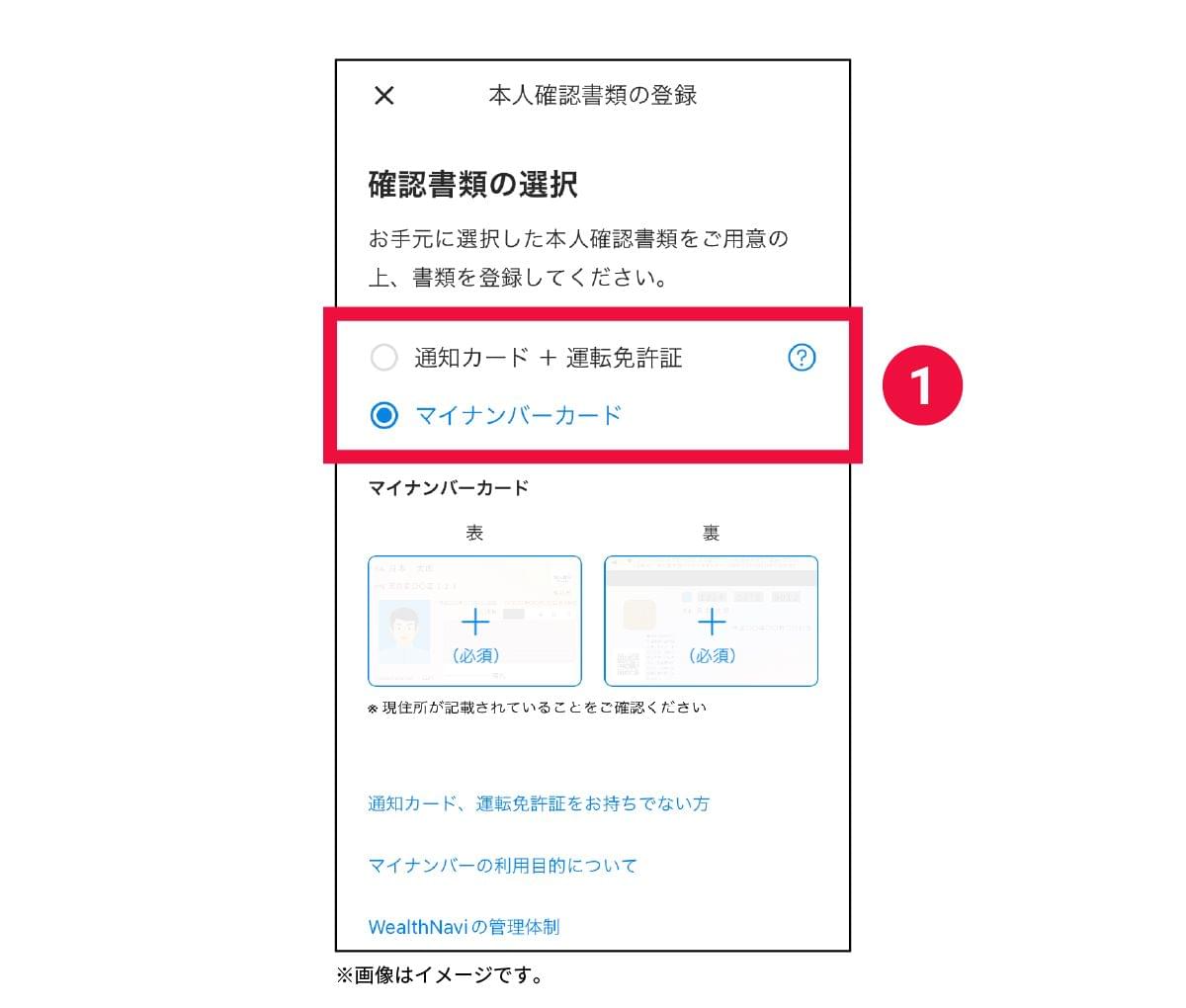
2.選択後、所定の本人確認書類の「+」をタップすると、「写真を撮る」等の画面が表示されます。(ご利用の端末により、表示される内容が異なります)
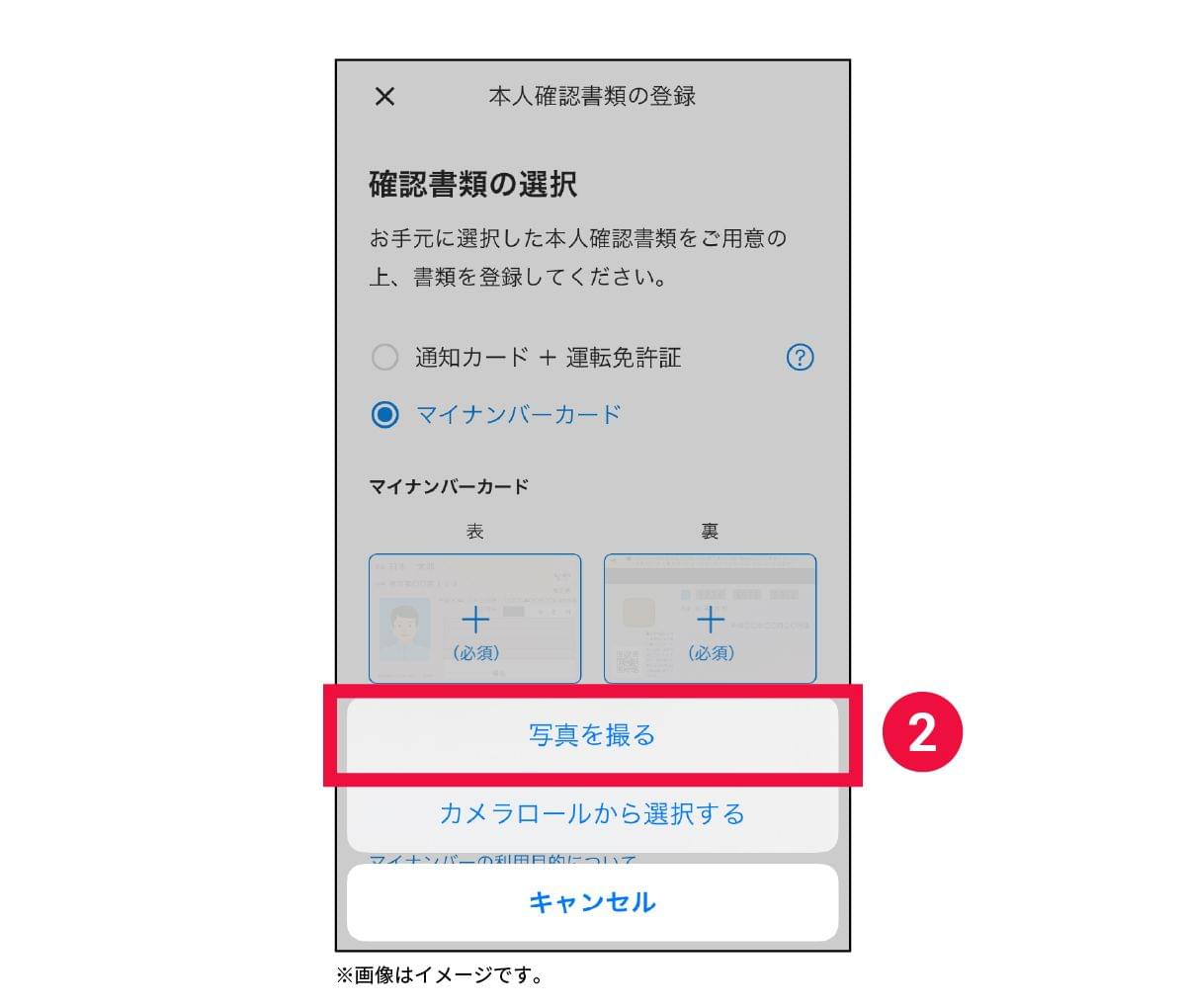
3.「写真を撮る」から本人確認書類を撮影します。
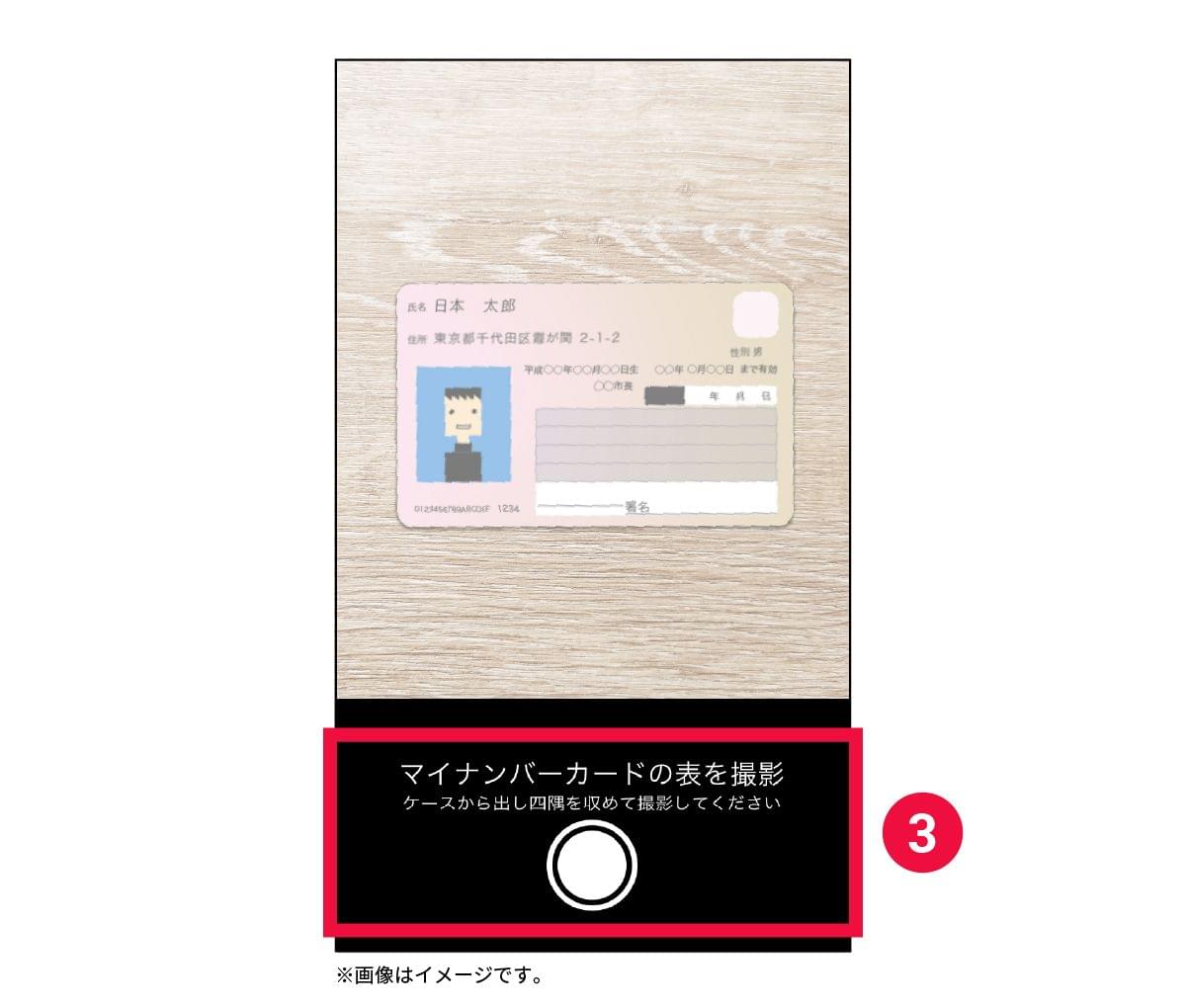
4.チェック項目を確認後、チェックボックスをすべて選択し、画面下部の「OK」をタップします。
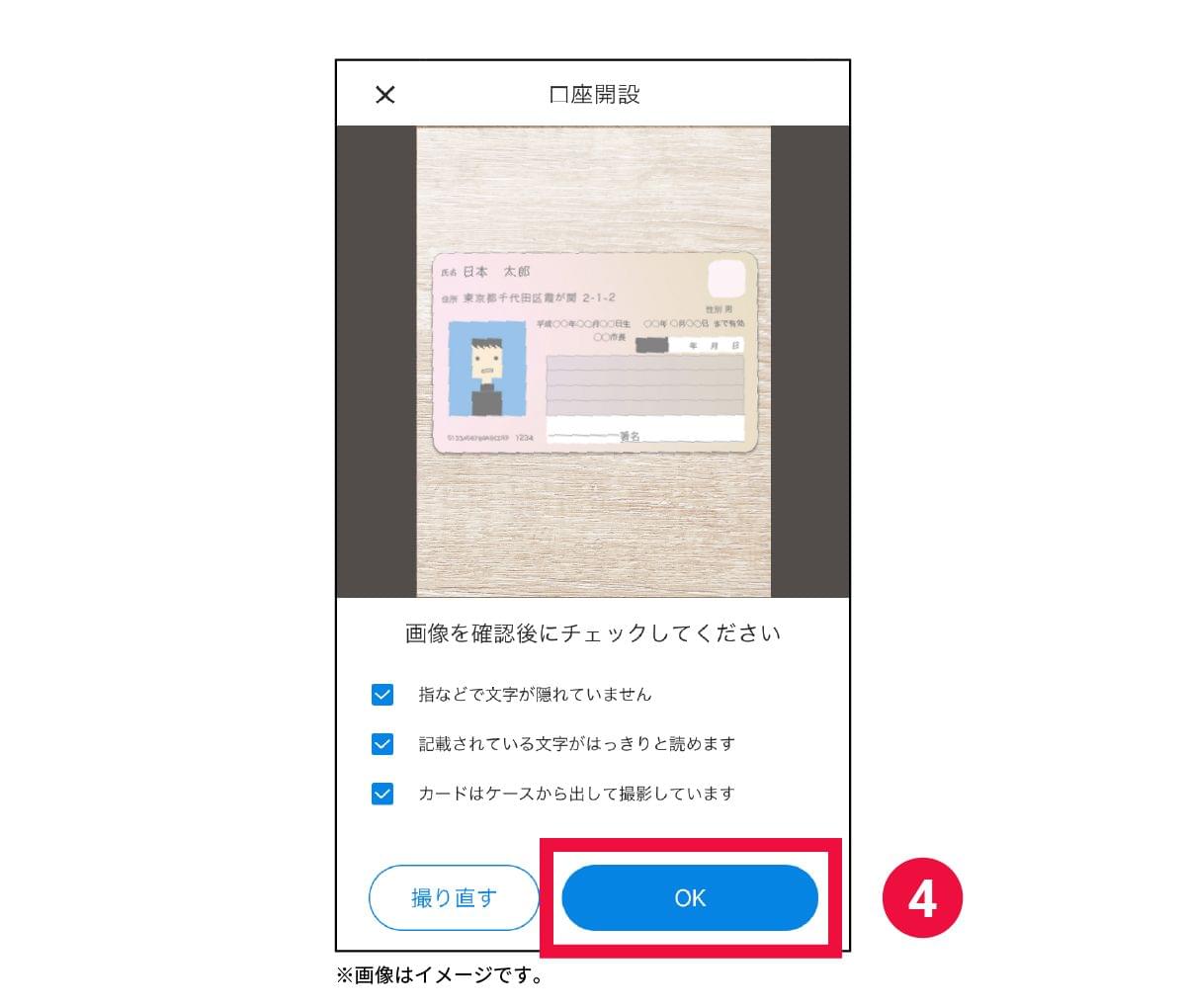
※マイナンバーカードを選択されたお客様
裏面の撮影が必要ですので上記2~4を繰り返してください。
※通知カード+運転免許証を選択されたお客様
裏面に変更の記載があるお客様のみ、裏面の撮影が必要です。
上記2~4を繰り返してください。
5.アップロード完了後、「書類を登録する」をタップします。
以上でアップロードが完了します。
※撮影した画像を修正する場合は、アップロードされた画像を改めてタップのうえ、再度「写真を撮る」をタップすると、撮影画面に変わります。